Mostrando entradas con la etiqueta Presentaciones. Mostrar todas las entradas

Multimedia en Power Point

Etiquetas:


Video: Bueno para empezar e insertar un video primero necesitas tener uno. Luego convertirlo en el formato para que lo puedan reproducir otras computadoras o servicios  (que tengan Windows) que es WMV.
Luego debes cortarlo o copiarlo y  ponerlo en una carpeta junto con tu presentación. Abres tu presentación y lo insertas: Ficha insertar, grupo multimedia, película. Aparecerá un cuadro de diálogo que te preguntará si quieres que el video se inicie automáticamente o al hacer click (eso es a tu elección) y ya está.
Pero antes de una presentación asegúrate de que el video se vea por qué a veces no se reproduce por errores o por que no lo insertaste bien 


 es.wikipedia.org/wiki/Microsoft_PowerPoint
 office.microsoft.com/es-mx/powerpoint/

Fichas y Grupós

Etiquetas:


Ficha Inicio: primero al  dar click en ella se despliegan seis grupos o sub-fichas que son portapapeles, diapositivas, fuente, párrafo, dibujo y edición. Esta ficha sirve para cosas generales como copiar y pegar texto así como editarlo, insertar formas,  diapositivas, y ordenar tus objetos.


Ficha de Insertar: esta ficha tienes grupos como tabla, ilustraciones, vínculos, texto y clip multimedia. Puedes insertar cualquiera de los objetos que se encuentran en esta ficha.

Ficha de Diseño: tiene  3 grupos configurar páginas, temas y fondo. En esta manejas el diseño de la diapositiva así como el color, orientación y fondo.


Ficha de animaciones: esta ficha es  muy importante para la elaboración de presentaciones, cuenta con las sub fichas de vista previa, animaciones y transición de esta diapositiva. Los elementos de este grupo permiten darle vida a la presentación.


Ficha Presentación con diapositivas: Los grupos de iniciar presentación con diapositivas, configurar y monitores te permiten ir visualizando el proceso de tu presentación así como la resolución entre otras cosas.


Ficha Revisar: tiene distintos  grupos como: revisión, comentarios y proteger. Te permite hacer recomendaciones a la diapositiva y revisar su ortografía.


Ficha Vista: esta cuenta con los grupos vista de presentación, mostrar u ocultar, zoom, ventana y macros. Sirven para tener distintas vista de las diapositivas con las que trabajas.


Fichas emergentes: estas fichas se llaman así porque no son estables en power point ya que sólo aparecen cuando insertas algún objeto como una tabla o una imagen las fichas emergentes que hay son:

.-En esta herramientas de dibujo en las que hay los grupos de insertar formas, estilos de forma, estilos de WordArt, organizar y tamaño.

.-En la herramienta de tabla esta :

Diseño: Opciones de estilos de tabla, estilos de tabla, estilos de WordArt y dibujar bordes.
Presentación: Tabla, filas y columnas, combinar, tamaño de celda, alineación, tamaño de la tabla y organizar.
.- Herramientas de imagen: Ajustar, estilo de imagen, organizar y tamaño.
.- Herramientas de gráficos: Tipo, datos, diseño de gráfico y estilos de diseño.


También es importante tomar en cuenta que las fichas emergentes sirven para el diseño de los objetos insertados.


es.wikipedia.org/wiki/Microsoft_PowerPoint

  www.softonic.com/s/power-poin


Efectos

Etiquetas:


La diferencia entre efectos de transición y de animación es que los de transición se aplica a toda la diapositiva cuando van cambiando de una a otra y los de animación se aplican a los objetos que se encuentran en la diapositiva ya sean texto, imágenes, etc.
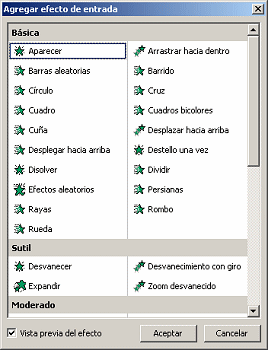
Los efectos de animación se clasifican en cuatro, entrada, salida, énfasis y trayectoria pero existe otro que aparece y no esta fijo que es el de acciones de la película, aparece cuando se inserta un vídeo. Los dos primeros conceptos quedan un poco claros. Énfasis se refiere a que se le da un enfoque especial a algún objeto, los de trayectoria hacen que los objetos de muevan de arriba a abajo, de derecha a izquierda y viceversa.
A la vez estos 4 principales efectos se dividen en: básicos, sutiles, moderados y llamativos.
Para tener estos efectos de animación en cualquier objeto necesitamos tener el objeto en nuestra diapositiva, y seleccionarlo;cuando lo hayamos seleccionado nos vamos al fichero animaciones grupo animaciones y pulsamos el icono personalizar animación y elegimos la que más nos guste. Para colocar efectos de transición es irnos a la diapositiva que queremos que tenga ese efecto y al igual, nos vamos al fichero animación, grupo animación a esta diapositiva y elegimos el que queramos. Cabe resaltar que en los dos casos los efectos se pueden modificar un poco en cuestión de tiempo y así.


Pasos iniciales de una presentación

Etiquetas:

Para hacer una presentación de calidad debe de tomar en cuenta mucha cosas, como el tema del que vas a hablar, poner un tema que valla de acuerdo al tema, hablar preciso, poner poco texto y muchas imágenes, hablar y mantener atentos a los oyentes; también debes dominar la situación y tener un conocimiento amplio del tema ademas de dominar el tema que expondrás, Debes de poner palabras clave, y una vez escogida las palabras debes memorizar los conceptos.
http://cdn.dipity.com/uploads/events/e660a577e9152d977be958ef6b622d32_1M.png
http://puertolas.espacioblog.com/post/2008/06/03/crear-presentacion-con-asistente-autocontenido

Conceptos básicos de Power Point

Etiquetas:

Una presentación con PowerPoint es explicar un tema con ayuda de este programa, exponerlo al publico haciéndolo más didáctico y divertido al incluir diferentes movimiento e imágenes a esta misma.
Una diapositiva es la lamina en la que se trabaja en PowerPoint, esta puede estar en blanco o puede tener ya recuadros predeterminados, esto dependiendo si estés ocupando un asistente. En ella puedes colocar cualquier objeto, desde texto, imágenes, vídeos y sonido.

A las diapositivas se le puede dar un estilo propio o uno que ya este predeterminado, en este ultimo caso el programa tiene ya algunos en diferentes colores, en caso de que se desee crear uno; se puede colocar una imagen de fondo, darle una textura, poner una firma, etc.
Hay un tipo de efectos que se le pude dar a la diapositiva, esto se llaman efectos de animación y sirven para dar movimiento y hacer interactiva la diapositiva, ya que con estos puedes darle movimiento a las imágenes, el texto y todos los objetos insertados.
otro tipo de efectos son los efecto de transición estos son efectos que se dan para cada cambio de diapositiva.

Hay cuatro tipos de vista en las diapositivas; una es la vista normal, esta es cuando estas en el programa de PowerPoint, en ella puedes modificar los datos de la presentación.
Otra es la vista de clasificación, en esta te aparecen la diapositivas en modo miniatura. La otra es la vista con pagina de notas, en esta puedes insertar notas de una manera más sencilla y puedes corregirlas. La ultima es la vista con diapositiva, esta te permite iniciar automáticamente la presentación sin pasar por el programa de PowerPoint.